聚力鑄鐵修補劑 高效修復金屬管道滲漏,堅固耐用
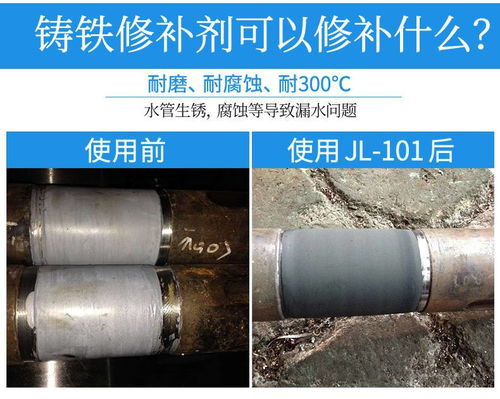
金屬管道在家庭水暖、工業建筑及各類制造設備中廣泛應用,但長期使用或安裝不當可能導致滲漏問題。傳統的焊接、更換等方法不僅耗時費力,還可能影響系統正常運行。針對金屬管道的滲漏修補,聚力鑄鐵修補劑提供了一種高效、可靠的解決方案。
一、金屬管道滲漏的常見原因
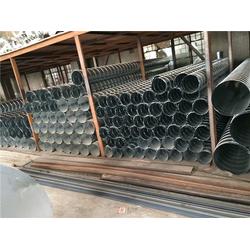
金屬管道滲漏通常由腐蝕、機械損傷、連接處松動或材料老化引起。水暖管道、建筑金屬構件及工業設備中的管道在潮濕、溫差變化或化學物質侵蝕下,容易出現裂縫或孔洞,導致液體或氣體泄漏。若不及時處理,不僅會造成資源浪費,還可能引發安全隱患。
二、聚力鑄鐵修補劑的優勢
聚力鑄鐵修補劑是一種高性能復合材料,專為金屬修復設計。其核心優勢包括:
- 高強度粘合:修補劑固化后形成堅固的密封層,抗壓、抗拉強度高,能承受管道內壓力及外部沖擊。
- 耐腐蝕性:適用于水、油、化學品等多種介質環境,長期使用不易老化或脫落。
- 操作簡便:無需專業焊接工具,混合后直接涂抹于滲漏處,快速固化,節省維修時間和成本。
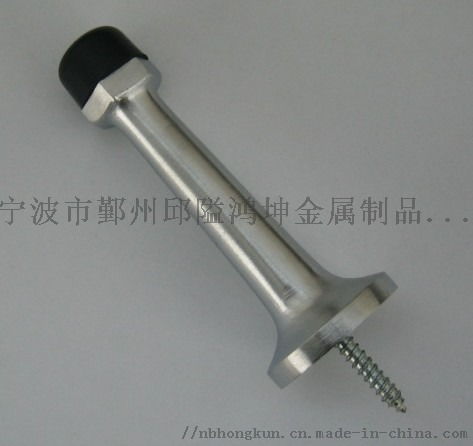
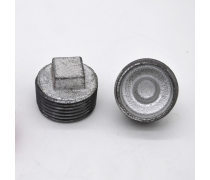
- 廣泛適用性:不僅可用于鑄鐵、鋼、銅等金屬管道,還適用于水暖零件、閥門、法蘭及其他建筑金屬制品的修復。
三、修復步驟指南
使用聚力鑄鐵修補劑修復金屬管道滲漏,可遵循以下步驟:
- 表面處理:清潔滲漏區域,去除銹跡、油污和雜質,確保表面干燥粗糙以增強附著力。
- 混合修補劑:按說明書比例混合修補劑的主劑和固化劑,攪拌均勻至顏色一致。
- 涂抹修補:將混合好的修補劑涂抹于裂縫或孔洞處,可配合玻璃纖維布加固,覆蓋面積略大于滲漏區域。
- 固化等待:在常溫下靜置固化,通常數小時內即可初步硬化,24小時后達到最高強度。
- 測試驗證:固化后進行壓力測試,確保無滲漏后再投入使用。
四、應用場景擴展
除了管道修復,聚力鑄鐵修補劑還可用于:
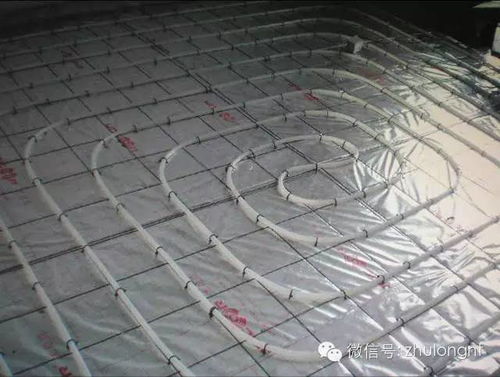
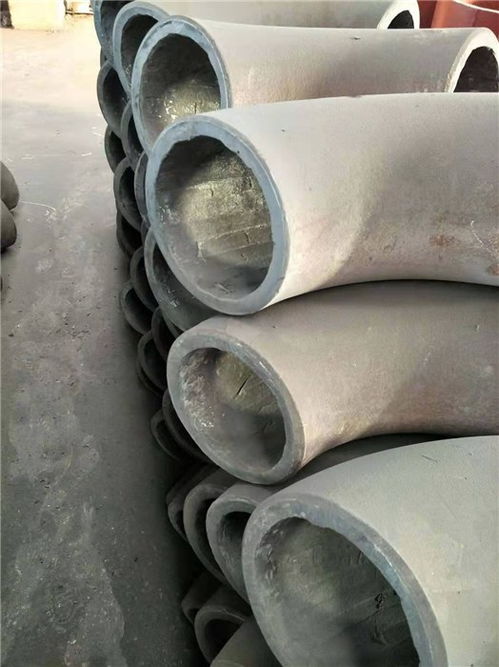
- 水暖系統零件:如接頭、彎頭、泵體等部位的裂縫修補。
- 建筑金屬制品:如鋼結構支架、護欄、排水槽的防漏加固。
- 工業制造設備:在機械零件制造或維護中,快速修復磨損或損傷的金屬部件。
五、注意事項與維護建議
- 施工時保持環境通風,避免高溫或潮濕影響固化效果。
- 對于高壓或高溫管道,建議咨詢專業人員評估后再使用修補劑。
- 定期檢查管道系統,預防滲漏發生,延長整體使用壽命。
聚力鑄鐵修補劑以其高強度、易操作和耐用性,成為金屬管道滲漏修復的理想選擇。無論是家庭水暖維修還是工業建筑維護,它都能有效解決問題,降低維護成本,保障系統安全穩定運行。
如若轉載,請注明出處:http://www.baixinan.cn/product/66.html
更新時間:2026-10-22 02:38:43